
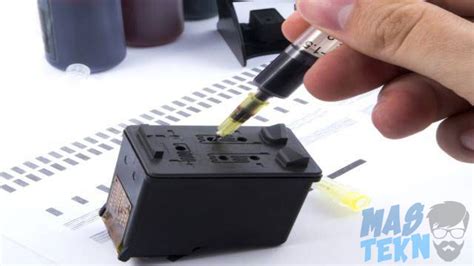
Tinta printer macet atau kering adalah salah satu masalah paling menjengkelkan yang kerap dialami pengguna printer, baik di rumah maupun di kantor. Masalah ini bisa mengganggu produktivitas, menghamburkan waktu, dan bahkan berpotensi merusak printer jika tidak ditangani dengan benar. Artikel ini akan membahas secara mendalam berbagai penyebab tinta printer macet dan kering, gejala-gejalanya, langkah-langkah pencegahan, serta panduan praktis untuk mengatasinya.
Mengapa Tinta Printer Bisa Macet atau Kering?
Sebelum masuk ke solusi, penting untuk memahami akar masalahnya. Tinta printer yang macet atau kering umumnya disebabkan oleh beberapa faktor:
- Jarang Digunakan: Ini adalah penyebab paling umum. Jika printer tidak digunakan dalam waktu lama (beberapa hari hingga minggu), tinta di dalam nozzle print head akan mengering dan mengeras, membentuk sumbatan.
- Penyimpanan Kartrid yang Tidak Tepat: Kartrid cadangan yang tidak disimpan dengan benar (misalnya, di tempat terbuka, terpapar udara langsung) bisa mengering sebelum sempat digunakan.
- Tinta Berkualitas Rendah atau Tidak Kompatibel: Tinta pihak ketiga yang murah mungkin memiliki formulasi yang berbeda, mudah mengering, atau mengandung partikel yang menyebabkan penyumbatan.
- Pengisian Ulang (Refill) yang Kurang Tepat: Saat mengisi ulang kartrid, udara bisa terjebak di dalam, atau tinta yang digunakan tidak sesuai, yang menyebabkan masalah aliran tinta.
- Masa Kedaluwarsa Tinta: Sama seperti produk lainnya, tinta juga memiliki masa kedaluwarsa. Setelah melewati batas ini, komposisi kimianya bisa berubah, membuatnya lebih mudah mengering atau menggumpal.
- Debu dan Kotoran: Partikel debu atau kotoran kecil bisa masuk ke nozzle print head dan menyebabkan penyumbatan.
- Umur Print Head: Print head adalah komponen sensitif yang memiliki batas usia. Seiring waktu, bahkan dengan perawatan terbaik, bisa saja mengalami penurunan performa atau kerusakan.
Gejala Tinta Printer Macet atau Kering
Bagaimana Anda tahu jika tinta printer Anda bermasalah? Berikut adalah beberapa gejala umum yang bisa Anda perhatikan:
- Cetak Buram atau Pudar: Kualitas cetak menurun drastis, teks atau gambar terlihat samar.
- Garis Putih atau Warna Hilang: Ada garis horizontal atau vertikal yang tidak tercetak, atau salah satu warna (misalnya, merah, biru, kuning, hitam) tidak muncul sama sekali.
- Warna Tidak Akurat: Warna yang dicetak berbeda dari yang seharusnya, misalnya biru menjadi ungu atau hitam menjadi abu-abu terang.
- Tetesan Tinta atau Noda: Terkadang, tinta yang macet bisa keluar secara tidak teratur, meninggalkan noda pada kertas.
- Tidak Ada Cetakan Sama Sekali: Printer berjalan dan mengeluarkan kertas, tetapi tidak ada tinta yang menempel pada kertas.
- Pesan Error: Beberapa printer modern mungkin menampilkan pesan error yang berkaitan dengan kartrid tinta atau print head.
Langkah Pencegahan Terbaik
Mencegah lebih baik daripada mengobati. Dengan sedikit perhatian, Anda bisa meminimalkan risiko tinta macet atau kering:
1. Gunakan Printer Secara Teratur
Setidaknya cetak satu halaman uji coba (test page) berwarna setiap beberapa hari atau seminggu sekali, meskipun Anda tidak memiliki kebutuhan cetak mendesak. Ini akan menjaga aliran tinta tetap lancar dan mencegah tinta mengering di nozzle.
2. Matikan Printer dengan Benar
Selalu matikan printer menggunakan tombol daya pada printer itu sendiri, bukan langsung mencabut kabel. Proses ini memastikan print head kembali ke posisi "parkir" atau "rumah" di mana ia disegel untuk mencegah udara masuk dan tinta mengering.
3. Gunakan Tinta Asli atau Berkualitas Tinggi
Investasi pada tinta asli atau tinta pihak ketiga dari merek terkemuka yang terbukti kompatibel dengan printer Anda. Tinta berkualitas rendah seringkali menjadi penyebab utama masalah penyumbatan.
4. Simpan Kartrid Cadangan dengan Benar
Jika Anda memiliki kartrid cadangan, biarkan tetap tersegel dalam kemasan aslinya dan simpan di tempat sejuk dan kering, jauh dari sinar matahari langsung.
5. Jaga Kebersihan Lingkungan Printer
Hindari menempatkan printer di area berdebu. Bersihkan bagian luar printer secara berkala dengan kain lembab bersih.
Langkah-langkah Mengatasi Tinta Printer Macet & Kering
Jika Anda sudah terlanjur mengalami masalah ini, jangan panik. Ada beberapa langkah yang bisa Anda coba, mulai dari yang paling mudah hingga yang sedikit lebih rumit.
1. Menggunakan Fitur Pembersihan Printer (Software-based)
Sebagian besar printer memiliki utilitas pembersihan print head bawaan yang bisa diakses melalui komputer atau panel kontrol printer. Ini adalah langkah pertama yang harus dicoba.
- Akses Software Printer: Buka pengaturan printer dari komputer Anda (biasanya melalui Control Panel > Devices and Printers di Windows, atau System Preferences > Printers & Scanners di macOS).
- Temukan Utilitas Pembersihan: Cari opsi seperti "Maintenance," "Tools," "Services," atau "Printer Properties." Di dalamnya, Anda akan menemukan opsi seperti "Head Cleaning," "Nozzle Check," atau "Deep Cleaning."
- Jalankan "Nozzle Check": Ini akan mencetak pola yang menunjukkan apakah semua nozzle bekerja dengan baik. Jika ada bagian yang hilang, Anda tahu ada penyumbatan.
- Jalankan "Head Cleaning": Setelah menjalankan nozzle check, jika ada masalah, jalankan fungsi head cleaning. Proses ini biasanya memakan waktu beberapa menit dan menggunakan sedikit tinta untuk memaksa tinta mengalir melalui nozzle.
- Ulangi Jika Perlu: Setelah selesai, jalankan lagi "Nozzle Check." Jika masih ada masalah, ulangi proses "Head Cleaning" 2-3 kali. Jangan melakukan terlalu sering karena akan menghabiskan banyak tinta dan dapat membebani print head.
2. Pembersihan Manual Kartrid atau Print Head (Untuk Kartrid dengan Print Head Terintegrasi)
Jenis kartrid ini biasanya ditemukan pada printer HP dan beberapa model Canon kelas bawah, di mana print head menyatu dengan kartrid tinta.
- Lepaskan Kartrid: Matikan printer dan lepaskan kartrid yang bermasalah.
- Siapkan Tisu Lembab: Siapkan beberapa lembar tisu dapur yang tidak berbulu (lint-free tissue) yang sedikit dibasahi dengan air hangat (bukan panas).
- Bersihkan Nozzle: Pegang kartrid dengan print head menghadap ke bawah. Tekan perlahan print head ke tisu lembab selama beberapa detik. Anda akan melihat jejak tinta pada tisu. Ini menunjukkan bahwa tinta mulai mengalir. Jangan menggosok terlalu keras.
- Metode Perendaman Hangat (Opsional, Hanya Jika Sangat Macet):
- Siapkan mangkuk kecil berisi air hangat (bukan air mendidih!). Pastikan air tidak terlalu panas untuk menghindari kerusakan komponen.
- Letakkan bagian print head kartrid ke dalam air hangat (hanya bagian print head yang terendam, jangan sampai sirkuitnya terkena air) selama 5-10 menit.
- Angkat kartrid, tepuk-tepuk perlahan pada tisu kering untuk menghilangkan kelebihan air. Biarkan mengering sepenuhnya sebelum memasang kembali.
- Pasang Kembali dan Uji: Setelah membersihkan, pasang kembali kartrid ke printer dan jalankan kembali fungsi "Nozzle Check" dan "Head Cleaning" melalui software printer.
3. Pembersihan Manual untuk Print Head Terpisah atau Printer Ink Tank
Untuk printer Epson, Brother, dan Canon model tertentu, print head terpisah dari kartrid tinta atau langsung terintegrasi dengan sistem tangki tinta. Print head pada jenis printer ini biasanya lebih sulit dijangkau atau tidak dirancang untuk dilepas oleh pengguna.
- Prioritaskan Software Cleaning: Untuk jenis printer ini, fungsi "Deep Cleaning" atau "Power Cleaning" pada software printer adalah upaya terbaik Anda. Fungsi ini biasanya lebih intensif dan dirancang untuk membersihkan sumbatan yang membandel. Ikuti petunjuk di layar, dan jangan gunakan terlalu sering karena sangat boros tinta.
- Periksa Saluran Tinta (Untuk Ink Tank System): Pastikan tidak ada udara yang terjebak di selang tinta yang menghubungkan tangki ke print head. Jika ada, beberapa printer memiliki prosedur "Ink Flush" atau "Prime Ink System" untuk mengisi ulang selang tinta. Pastikan juga level tinta di tangki selalu di atas batas minimum.
- Membersihkan Permukaan Print Head (Jika Bisa Diakses): Jika Anda bisa mengakses bagian bawah print head tanpa membongkar printer (misalnya, saat kartrid dilepas dan print head bergerak ke tengah), Anda bisa mencoba menyeka permukaan bawahnya dengan tisu lembab yang tidak berbulu, seperti pada metode kartrid terintegrasi. Namun, ini lebih berisiko dan tidak disarankan jika Anda tidak yakin.
- Membersihkan Bantalan Penampung Tinta (Maintenance Box): Beberapa printer, terutama Epson, memiliki bantalan penyerap tinta (maintenance box) yang juga bisa penuh atau kotor, meskipun ini lebih berkaitan dengan limbah tinta daripada sumbatan nozzle. Pastikan area ini bersih.
4. Mengganti Kartrid atau Print Head
Jika semua langkah di atas gagal dan kualitas cetak tidak membaik, kemungkinan tinta Anda memang sudah terlalu kering, kartrid rusak, atau print head mengalami kerusakan permanen.
- Ganti Kartrid: Jika Anda menggunakan kartrid dengan print head terintegrasi, mengganti kartrid berarti Anda juga mengganti print head. Ini seringkali menjadi solusi paling efektif dan termudah.
- Ganti Print Head (Untuk Print Head Terpisah): Jika printer Anda menggunakan print head terpisah dan bisa dilepas (misalnya beberapa model Canon atau Epson), Anda bisa membeli print head pengganti. Namun, ini bisa cukup mahal dan proses pemasangannya memerlukan kehati-hatian.
Kapan Harus Memanggil Teknisi atau Mengganti Printer?
Jika Anda sudah mencoba semua langkah di atas, dan masalah masih berlanjut, mungkin saatnya mempertimbangkan beberapa opsi:
- Hubungi Pusat Layanan: Jika printer Anda masih dalam masa garansi atau Anda merasa tidak nyaman melakukan perbaikan sendiri, bawa printer ke pusat layanan resmi.
- Pertimbangkan Biaya Perbaikan vs. Harga Printer Baru: Biaya penggantian print head atau perbaikan oleh teknisi terkadang bisa mendekati harga printer baru, terutama untuk printer kelas entry-level. Lakukan analisis biaya-manfaat.
- Membeli Printer Baru: Jika printer Anda sudah tua, sering bermasalah, atau biaya perbaikannya tidak sepadan, mungkin ini saatnya untuk berinvestasi pada printer baru yang lebih modern dan efisien.
Kesimpulan
Tinta printer macet atau kering memang masalah yang umum, namun sebagian besar kasus bisa diatasi dengan langkah-langkah pencegahan yang tepat dan sedikit kesabaran dalam melakukan troubleshooting. Ingatlah untuk selalu menjaga printer tetap aktif dengan mencetak secara berkala, menggunakan tinta berkualitas, dan mematikan printer dengan benar. Dengan perawatan yang baik, printer Anda akan siap digunakan kapan pun Anda membutuhkannya, menghasilkan cetakan yang tajam dan jernih.