
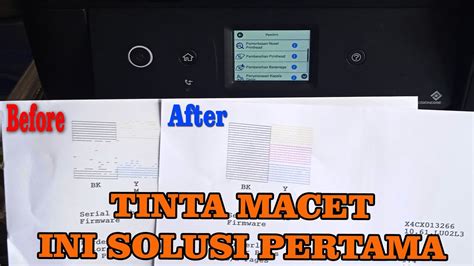
Pernahkah Anda mengalami momen krusial saat membutuhkan hasil cetakan penting, namun printer Anda tiba-tiba mogok dengan hasil yang bergaris, buram, atau bahkan kosong sama sekali? Frustrasi semacam ini seringkali disebabkan oleh dua masalah umum: tinta printer yang macet (tersumbat) atau tinta yang mengering. Kedua kondisi ini bisa sangat mengganggu alur kerja dan membuang waktu. Namun, jangan panik! Sebagian besar masalah ini dapat diatasi dengan beberapa langkah sederhana dan pencegahan yang tepat.
Artikel ini akan memandu Anda melalui penyebab umum tinta macet dan kering, cara mendiagnosis masalahnya, serta langkah-langkah praktis untuk mengatasinya. Kami juga akan membahas tips pencegahan agar printer Anda tetap berfungsi optimal dan siap pakai kapan saja Anda membutuhkannya.
Memahami Masalah: Tinta Macet vs. Kering
Sebelum melangkah ke solusi, penting untuk memahami perbedaan antara tinta macet dan tinta kering, karena penanganannya bisa sedikit berbeda.
1. Tinta Macet (Clogged Nozzles)
Macet atau tersumbatnya tinta terjadi ketika partikel tinta mengering dan menyumbat lubang-lubang kecil (nozzle) pada print head. Print head adalah komponen penting yang bertanggung jawab menyemprotkan tinta ke kertas. Jika ada satu atau lebih nozzle yang tersumbat, hasil cetakan akan tampak bergaris, ada bagian yang hilang, atau warna tidak merata.
- Penyebab Umum:
- Jarang Digunakan: Ini adalah penyebab paling umum. Tinta yang tidak bergerak dalam waktu lama cenderung mengering di ujung nozzle.
- Debu atau Kotoran: Partikel debu atau serat kertas bisa masuk dan menyumbat nozzle.
- Kualitas Tinta Buruk: Tinta berkualitas rendah atau tinta yang tidak cocok bisa mengandung partikel yang lebih besar atau formulasi yang mudah mengering.
- Siklus Daya yang Tidak Tepat: Mematikan printer langsung dari stop kontak tanpa melalui tombol power bisa mencegah print head "parkir" dengan benar dan menyebabkan tinta mengering.
2. Tinta Kering (Dry Ink Cartridge)
Tinta kering mengacu pada kondisi di mana tinta di dalam cartridge itu sendiri kehilangan kelembaban atau mengental, membuatnya tidak bisa mengalir keluar dari cartridge menuju print head. Ini biasanya terjadi pada cartridge yang sudah lama atau disimpan dengan tidak benar.
- Penyebab Umum:
- Umur Cartridge: Tinta memiliki umur simpan. Cartridge yang sudah sangat lama, bahkan jika belum dibuka, bisa saja mengering.
- Penyimpanan yang Salah: Cartridge yang disimpan di tempat yang terlalu panas, terkena sinar matahari langsung, atau terpapar udara terbuka terlalu lama akan lebih cepat kering.
- Sering Kehabisan Tinta: Membiarkan cartridge kosong dalam waktu lama bisa menyebabkan residu tinta di dalamnya mengering dan memperparah kondisi.
Mendiagnosis Masalah Tinta Anda
Bagaimana cara mengetahui apakah tinta Anda macet atau kering?
- Cetak Halaman Uji (Test Page): Hampir semua printer memiliki fungsi untuk mencetak halaman uji atau pola nozzle check. Ini adalah langkah pertama yang paling efektif.
- Jika hasil cetakan menunjukkan garis-garis putus-putus, warna tidak lengkap, atau ada bagian yang hilang, kemungkinan besar print head Anda tersumbat (macet).
- Jika halaman uji benar-benar kosong atau hanya mencetak sebagian kecil dan samar, ada kemungkinan tinta di dalam cartridge sudah kering atau sangat sedikit.
- Periksa Cartridge Secara Visual:
- Keluarkan cartridge dan periksa bagian bawah (area nozzle). Jika terlihat ada gumpalan tinta kering atau kotoran, itu indikasi sumbatan.
- Pada beberapa cartridge, Anda mungkin bisa merasakan beratnya. Cartridge yang terasa sangat ringan padahal sebelumnya terisi penuh bisa jadi sudah kering.
Solusi untuk Mengatasi Tinta Printer Macet (Clogged Nozzles)
Jika masalahnya adalah print head yang tersumbat, berikut adalah langkah-langkah yang bisa Anda coba:
1. Gunakan Fitur Pembersihan Bawaan Printer
Ini adalah metode pertama dan termudah. Hampir semua printer inkjet modern dilengkapi dengan fitur pembersihan print head otomatis yang bisa diakses melalui driver printer di komputer Anda atau langsung dari panel kontrol printer.
- Buka software printer di komputer Anda (biasanya ada di Control Panel > Devices and Printers, lalu klik kanan printer Anda dan pilih Printing Preferences atau Printer Properties).
- Cari opsi "Maintenance", "Tools", atau "Utility".
- Pilih "Head Cleaning", "Nozzle Check", atau "Deep Cleaning".
- Ikuti instruksi di layar. Proses ini akan memaksa tinta melewati nozzle dengan tekanan untuk membersihkan sumbatan.
- Cetak halaman uji lagi setelah proses selesai. Jika hasilnya belum sempurna, coba ulangi proses pembersihan 2-3 kali.
2. Pembersihan Manual Print Head (Untuk Cartridge dengan Print Head Terintegrasi)
Beberapa jenis cartridge (misalnya beberapa model HP dan Canon) memiliki print head yang menyatu dengan cartridge. Anda bisa membersihkannya secara manual:
- Siapkan Alat: Siapkan tisu dapur bersih atau kain mikrofiber yang tidak berbulu, serta air suling (aquades) hangat. Hindari penggunaan air keran karena mineral di dalamnya bisa memperparah sumbatan.
- Keluarkan Cartridge: Matikan printer dan keluarkan cartridge yang bermasalah dengan hati-hati.
- Bersihkan Nozzle: Letakkan bagian print head (area kuningan dengan lubang-lubang kecil) di atas tisu yang sedikit dibasahi air suling hangat. Jangan menggosok terlalu keras. Biarkan beberapa detik agar tinta kering melunak dan menempel pada tisu. Anda akan melihat noda tinta pada tisu.
- Keringkan: Keringkan area print head dengan tisu bersih dan kering. Pastikan tidak ada kelembaban tersisa sebelum memasangnya kembali.
- Pasang Kembali & Uji: Masukkan kembali cartridge ke printer dan cetak halaman uji.
3. Pembersihan Manual Print Head (Untuk Printer dengan Print Head Terpisah)
Printer seperti Epson atau beberapa model Canon seri tinggi memiliki print head yang terpisah dari cartridge tinta. Pembersihan manual untuk ini sedikit lebih rumit dan butuh kehati-hatian ekstra.
- Siapkan Alat: Siapkan tisu dapur, cawan dangkal, air suling hangat (bukan panas mendidih!), dan cairan pembersih print head khusus (opsional, jika sumbatan parah).
- Keluarkan Print Head: Ikuti instruksi manual printer Anda untuk mengeluarkan unit print head. Ini biasanya melibatkan pengangkatan cartridge tinta terlebih dahulu. Lakukan dengan sangat hati-hati agar tidak merusak sirkuit elektronik.
- Metode Merendam (Soaking):
- Isi cawan dangkal dengan sedikit air suling hangat (sekitar 1-2 cm tinggi air). Anda bisa menambahkan sedikit cairan pembersih print head jika ada.
- Rendam bagian bawah print head (area nozzle) ke dalam air atau cairan pembersih. Pastikan hanya bagian nozzle yang terendam, jangan sampai bagian elektronik terendam.
- Biarkan print head terendam selama 15-30 menit, atau bahkan beberapa jam jika sumbatannya sangat parah. Tujuannya adalah melunakkan dan melarutkan tinta kering.
- Setelah direndam, angkat print head dan tepuk-tepuk lembut pada tisu bersih untuk menghilangkan sisa cairan dan tinta yang melunak.
- Keringkan & Pasang Kembali: Biarkan print head mengering sempurna selama minimal 15-30 menit (terkadang lebih lama) sebelum memasangnya kembali. Pastikan tidak ada kelembaban sama sekali, terutama pada sirkuit elektronik.
- Pasang Kembali & Uji: Pasang kembali print head, cartridge, dan cetak halaman uji.
Solusi untuk Mengatasi Tinta Printer Kering (Dry Ink Cartridge)
Jika masalahnya adalah tinta di dalam cartridge yang mengering, beberapa trik ini mungkin bisa membantu:
1. Menghangatkan Cartridge Secara Lembut
Panas lembut dapat membantu melarutkan tinta yang mengental atau mengering.
- Metode Rendam Air Hangat (untuk Cartridge Tersegel):
- Ambil kantong plastik kecil atau ziplock, masukkan cartridge ke dalamnya dan pastikan tertutup rapat agar air tidak masuk.
- Rendam kantong berisi cartridge ke dalam semangkuk air hangat (bukan air panas mendidih) selama 5-10 menit.
- Setelah itu, keluarkan cartridge, keringkan bagian luarnya, dan biarkan cartridge sedikit mendingin sebelum dipasang kembali.
- Metode Pengering Rambut (Hair Dryer):
- Pegang cartridge dengan jarak sekitar 15-20 cm dari pengering rambut.
- Gunakan setelan panas terendah dan hembuskan udara panas ke bagian bawah cartridge (area nozzle) selama sekitar 1-2 menit. Gerakkan pengering agar panas merata dan tidak fokus di satu titik.
- Hindari memanaskan terlalu lama atau terlalu dekat, karena panas berlebih dapat merusak cartridge.
2. Menekan/Menggoyangkan Cartridge dengan Lembut
Terkadang, tinta hanya perlu sedikit "bantuan" untuk mulai mengalir kembali.
- Tepuk pada Tisu: Ambil tisu bersih, lipat beberapa kali, dan letakkan di permukaan rata. Pegang cartridge dengan print head menghadap ke bawah, lalu tepuk-tepuk lembut beberapa kali pada tisu. Anda mungkin akan melihat sedikit noda tinta keluar.
- Goyangkan Perlahan: Pegang cartridge dan goyangkan sedikit ke atas dan bawah dengan gerakan melingkar yang sangat lembut. Ini bertujuan untuk menggerakkan tinta di dalamnya. Jangan menggoyangkan terlalu kuat karena bisa menyebabkan gelembung udara atau kebocoran.
3. Mengganti Cartridge
Jika semua upaya di atas tidak membuahkan hasil, kemungkinan besar cartridge tinta Anda memang sudah terlalu tua atau tinta di dalamnya sudah benar-benar kering dan tidak bisa diselamatkan. Saatnya untuk membeli cartridge baru. Pastikan untuk membeli cartridge yang sesuai dengan model printer Anda.
Pencegahan Lebih Baik Daripada Mengobati
Cara terbaik untuk menghindari masalah tinta macet dan kering adalah dengan melakukan perawatan preventif. Berikut adalah beberapa tips penting:
- Cetak Secara Teratur: Usahakan untuk mencetak setidaknya satu halaman berwarna dan satu halaman hitam putih setiap satu atau dua minggu sekali. Ini menjaga tinta tetap mengalir dan mencegahnya mengering di nozzle. Anda bisa mencetak halaman uji atau dokumen sederhana.
- Matikan Printer dengan Benar: Selalu matikan printer menggunakan tombol power pada unit printer itu sendiri, bukan langsung dari stop kontak. Proses ini memungkinkan print head untuk "parkir" di posisi yang tepat (capped), menutup nozzle agar tidak terpapar udara.
- Gunakan Tinta Berkualitas: Investasikan pada tinta original (OEM) atau tinta refill berkualitas tinggi dari merek terpercaya. Tinta murah yang tidak standar seringkali menjadi penyebab utama sumbatan.
- Simpan Cartridge dengan Benar: Jika Anda memiliki cartridge cadangan, simpan di tempat yang sejuk, kering, dan gelap, jauh dari sinar matahari langsung. Jangan buka kemasan sampai Anda siap menggunakannya.
- Perhatikan Lingkungan Printer: Hindari menempatkan printer di tempat yang terlalu panas, lembap, atau berdebu. Lingkungan ekstrem dapat mempercepat pengeringan tinta.
- Jangan Biarkan Tinta Kosong Terlalu Lama: Segera ganti cartridge jika tinta sudah habis. Membiarkan cartridge kosong terpasang terlalu lama bisa menyebabkan residu tinta di dalamnya mengering dan merusak print head.
Mengatasi tinta printer yang macet atau kering memang membutuhkan sedikit kesabaran dan usaha. Namun, dengan memahami penyebabnya dan mengikuti langkah-langkah di atas, Anda seringkali bisa menghidupkan kembali printer Anda tanpa perlu membawanya ke bengkel atau membeli yang baru. Yang terpenting adalah melakukan pencegahan secara rutin. Dengan perawatan yang tepat, printer Anda akan menjadi alat yang handal dan siap mendukung kebutuhan cetak Anda kapan pun diperlukan.
Semoga artikel ini bermanfaat dan printer Anda selalu dalam kondisi prima!